

拡張機能が正しく動作するように、送信元情報や接続設定を行います。Chromeの拡張機能マーク(パズル型アイコン)から「SMTP Sender for Gmail」のオプション(設定)を開いてください。
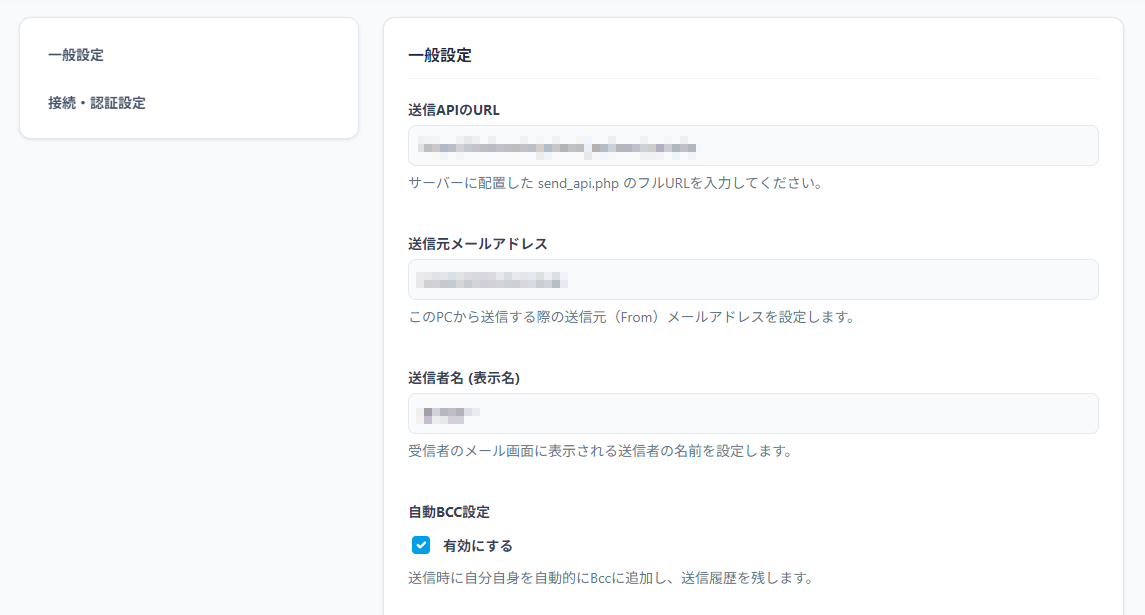
一般設定
送信API of URL
ご自身のサーバーに設置したsend_api.phpのWebアドレス(URL)を入力します。
入力例: https://example.com/send_api/send_api.php
送信元メールアドレス
この拡張機能を使って送信する際のあなた自身のメールアドレスを入力します。
送信者名 (表示名)
メールを受け取った相手の画面に表示されるあなたの名前(例:
山田 太郎)を入力します。
自動BCC設定
「有効にする」にチェックを入れると、送信時にあなたのメールアドレスへ自動的にBccでコピーが送信されます。Gmailの「送信済みトレイ」の代わりに送信履歴を残すために役立ちます。
メール署名
メール本文の末尾に自動で挿入させたい署名(会社名や連絡先など)を入力します。
除外キーワード
Gmailの仕様変更により、ボタンが正常に反応しなくなる場合があります。
その際の一時的な措置として、対象ボタンのキーワードを入力することで、回避できる場合があります。
基本的には、動作がおかしくなった時のみ使用してください。
データ管理(エクスポート / インポート)
設定した内容をバックアップ(保存)したり、別のPCに読み込ませたりできます。
セキュリティのため、APIトークンとライセンスキーは保存ファイルに含まれません。インポート時は手動で再入力してください。
接続・認証設定
APIトークン
第三者による不正利用を防ぐための暗号パスワードです。後述するconfig.phpで設定した文字と「完全に一致」させてください。
APIトークンは、ご購入時にお送りしますが、必ずしも、この文字列でなくても動作しますが、セキュリティを考慮し、提供された情報をご使用ください。
ライセンスキー
ご購入いただいた際、お送りする製品のライセンスキー(例:
BW-XXXXX-...)を入力します。