0. レコーディング環境を整えよう
- 雑音が入ると音声がキレイにテキスト化されません。できるだけ静かな環境で録音しましょう。
- 複数人の話がかぶると、正常に文字起こしができません。できる限り交互に話すことを心がけましょう。
- ボソボソ話した言葉はうまく録音できない可能性があります。はっきりと話しましょう。相手にも同様にお願いしてください。
- 電池は単4を1本使用します。画面に表示される電池残量が足りない場合は、お手数ですが電池交換してください。
1. ICレコーダーの起動
ICレコーダー側面にあるスイッチを電源方向に2~3秒ほど入れ続けます。するとICレコーダーが起動します。
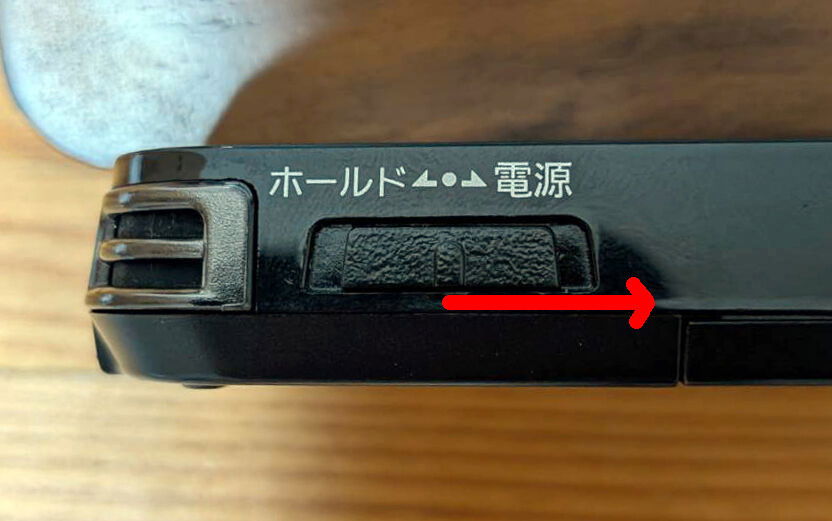
電源を切る場合は、同様に電源方向に2~3秒ほど入れ続けます。
2. 録音方法、停止方法
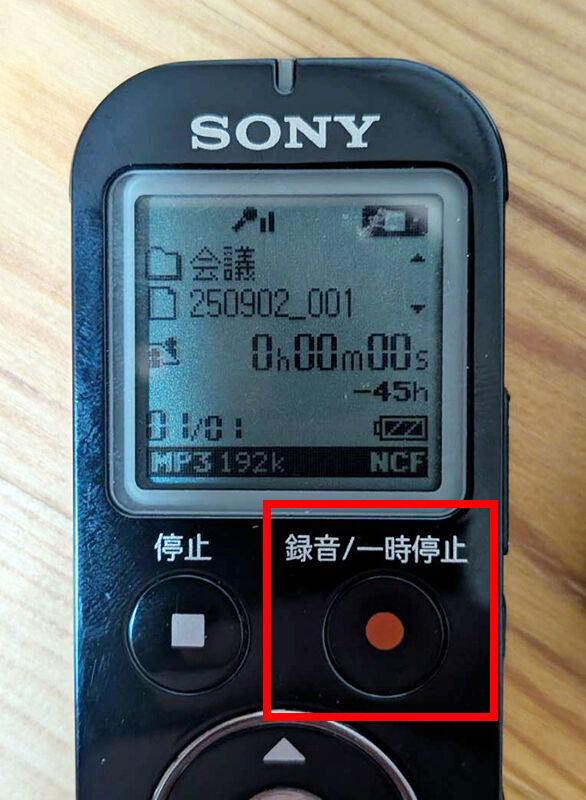
起動すると、以下のような画面状態になっています。設定はすべて行ってありますので、「録音/一時停止」ボタンを一度押してください。録音が始まります。
録音が終わったら、「停止」ボタンを一度押してください。録音が止まり、録音データが書き込まれます。
3. データをパソコンに移す
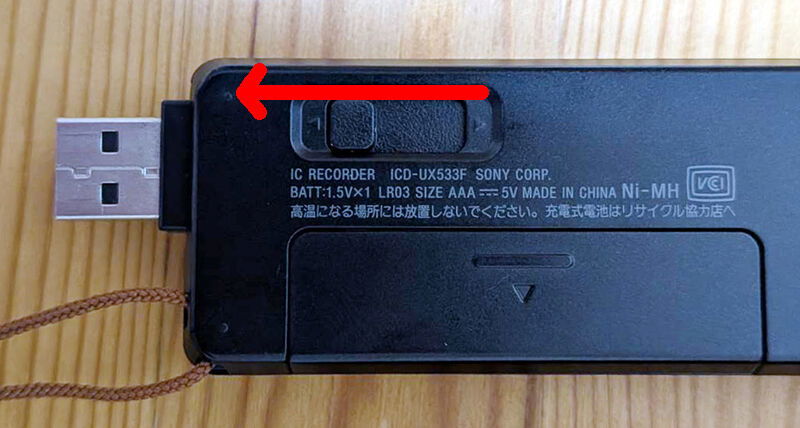
録音したデータは、パソコンに移すことができます。ICレコーダー裏面にあるスライドを動かすことで、USBの差込口が出てきます。このUSBをお使いのパソコンに差し込んでください。
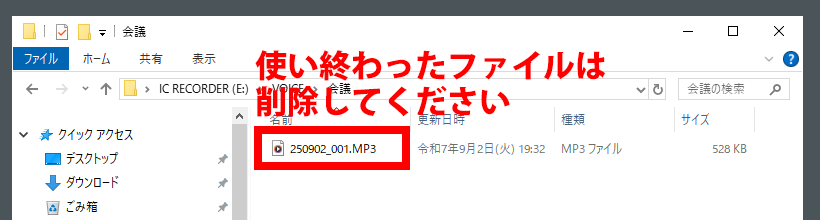
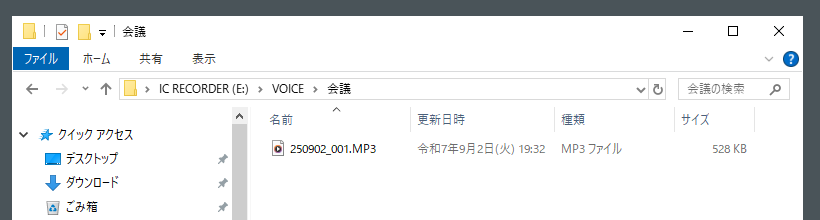
録音データは、「IC RECORDER→VOICE→会議」の中に、該当する日付が記載されたファイルが入っています。
画像例だと「250902_001.MP3」が該当の音声ファイルです。
このデータ(今回は250902_001.MP3)をコンピュータにコピーしてください。
4. ギガファイル便で音声ファイルをアップロード
ギガファイル便にアクセスしてください。
画面中程にある「ここにファイルをドラッグ&ドロップしてください」という箇所へ、さきほどの音声ファイル(今回は250902_001.MP3)をドラッグしてください。ファイルがアップロードされます。
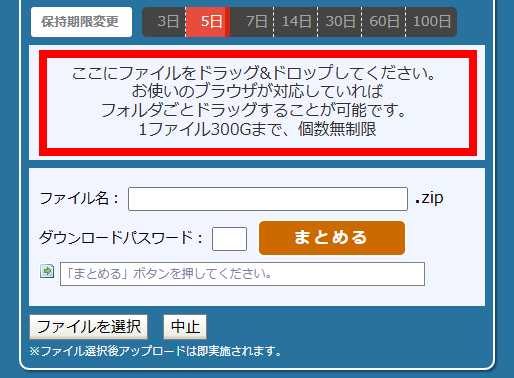
ファイル容量によっては時間がかかる場合があります。
5. アップロードURLを相手に渡す
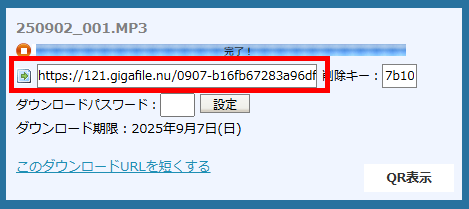
ファイルをアップロードすると、すぐ下に専用URLが発行されます。このURLをコピーし、相手へ伝えてください。
相手がこのURLを受け取ると、ファイルをダウンロードできるようになります。
使い終わったファイルの削除
ICレコーダー内の容量には限りがあります。音声ファイルを使い終わったら、ICレコーダー内のファイルは削除して容量を節約すると安心です。
削除したいファイルを選択し、「Del」キーで削除されます。