

訂正指示方法
当社は、お客様からの訂正指示にオンライン外部ツールを使用しています。
このページでは、AUN(あうん)という外部ツールの訂正方法を記載しています。
訂正指示ツールは、随時より良いものに変更している場合があります。
確認ページへ移動
メールなどに記載した URL へアクセスします。
パスワードを聞いてきますので、メールなどに記載したパスワードを入力し [OK] ボタンをクリックします。
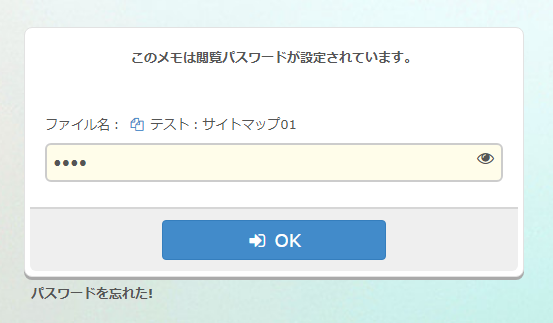
確認いただきたい資料が表示されます。
スマートフォンでもアクセスできますが、訂正指示がしづらいためパソコンで閲覧ください。
訂正できるようにする
ページの表示直後は、訂正指示を入れることができません。
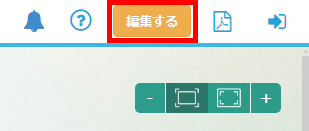
訂正を入れることができるようにするため、画面右上の[編集する]ボタンをクリックします。
編集確認画面が表示されますので[編集する]ボタンをクリックします。
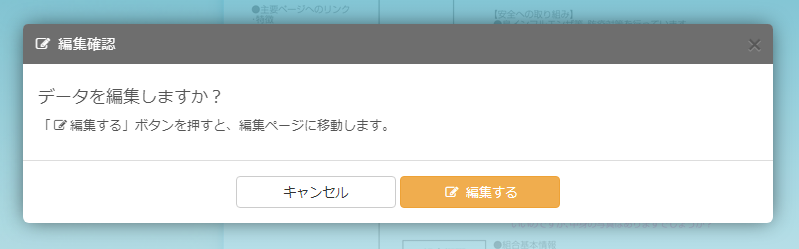
これで画面上に訂正を書き込むことができるようになりました。
訂正指示を追加する
訂正を書き込みたい場所をドラッグして囲みます。
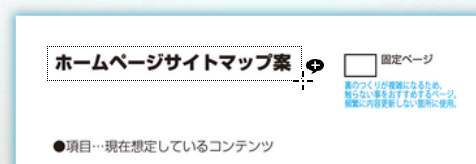
赤い枠の表示とともに入力欄が表示されます。こちらに訂正指示を記入し、[メモを追加]ボタンをクリックします。
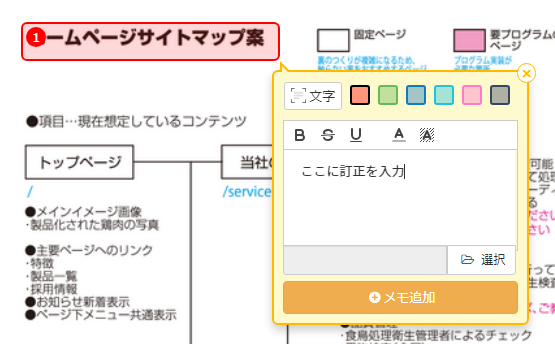
訂正内容を追加することができました。
追加した訂正内容は、画面左に一覧表示されます。
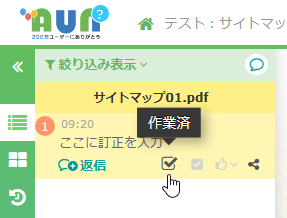
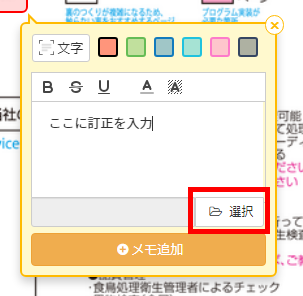
訂正指示に画像や資料を追加添付する
[選択]ボタンをクリックすると、画像などを追加することができます。写真の差し替えデータやイメージを伝えたい場合にご利用ください。
訂正内容を保存する
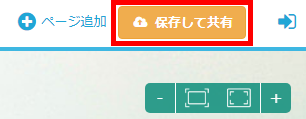
内容を保存しないと、それまで入力した内容は消えてしまいます。必ず[保存して共有]ボタンから内容を保存してください。
訂正箇所を入力したら、画面右上にある[保存して共有]ボタンをクリックします。
編集を保存するかどうかの確認画面が表示されますので、[保存する]ボタンをクリックします。
訂正した指示が保存されました。
確認画面の拡大縮小
画面右上にあるボタンをクリックすることで、確認画面の拡大縮小をすることができます。
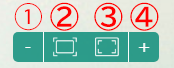
①画面を縮小します
②画面を初期サイズに調整します
③画面を現在の横幅を基準に拡大縮小します
④画面を拡大します