

「休業日設定」の操作方法と詳細について説明します。
1. 機能概要
管理画面の「休業日設定」では、予約を受付しない日(または受付時間を制限する日)をカレンダー上で直感的に設定することができます。
設定された休業日は、フロントの予約画面に即座に反映され、顧客が該当する日時を選択できないようになります。
2. 画面の主要要素と機能
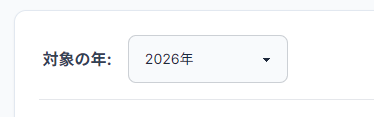
対象年の選択 (プルダウン)
今年、来年、再来年の直近3年間を切り替えて表示・設定できます。
未保存の変更がある状態で年を切り替えようとすると、確認アラートが表示されます。
休業日タイプの切り替え
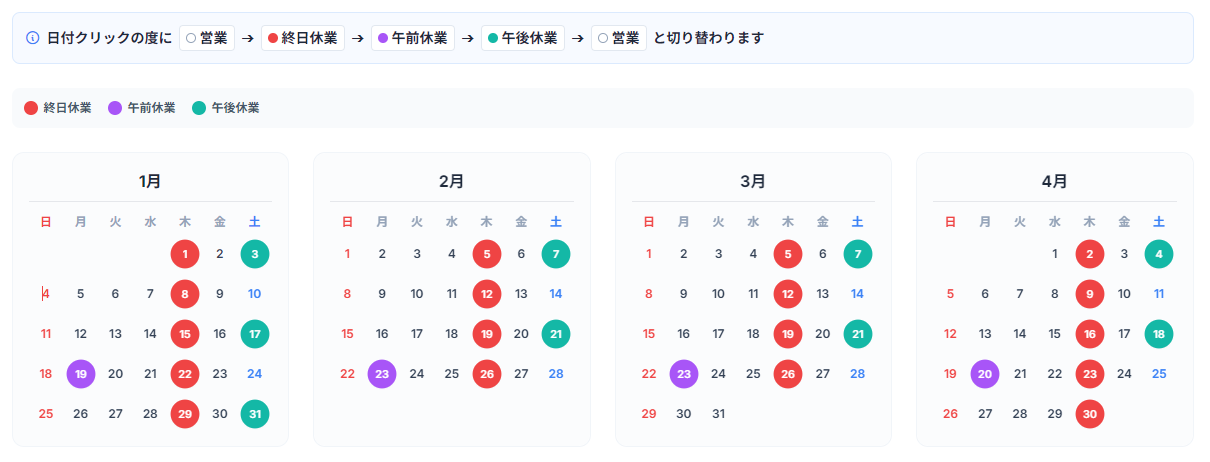
カレンダーの日付部分をクリックするたびに、状態が以下の順番で切り替わります。

通常営業 (白背景) : 終日営業として扱います。
終日休業 (赤背景) : 終日予約を受け付けません。
午前休業 (紫背景) : 午前中の予約を受け付けません。
午後休業 (緑背景) : 午後(13:00)からの予約を受け付けません。
通常営業 (白背景) に戻る
昼休みの設定は、全体設定の営業・商品設定から行う事ができます。
設定を保存する
画面右上にある「設定を保存する」ボタンをクリックすると、変更したすべての休業日データが保存されます。
カレンダー上の変更は「設定を保存する」ボタンを押すまで保存されません。必ず最後に保存ボタンを押してください。
過去のデータは表示されません。設定は「今年〜再来年」の範囲に限定されます。