予約システムの各種基本動作やデザイン、メール通知などを変更する「全体設定」の操作方法と詳細について説明します。
1. 機能概要
予約システムの店舗基本情報、予約ルール、テーマカラー、自動配信メール設定、キャンセルポリシー、管理者アカウント、およびライセンス認証を総合的に管理します。
画面左側のサイドメニューで設定項目を切り替えて入力します。
2. 設定項目と詳細
営業・商品設定
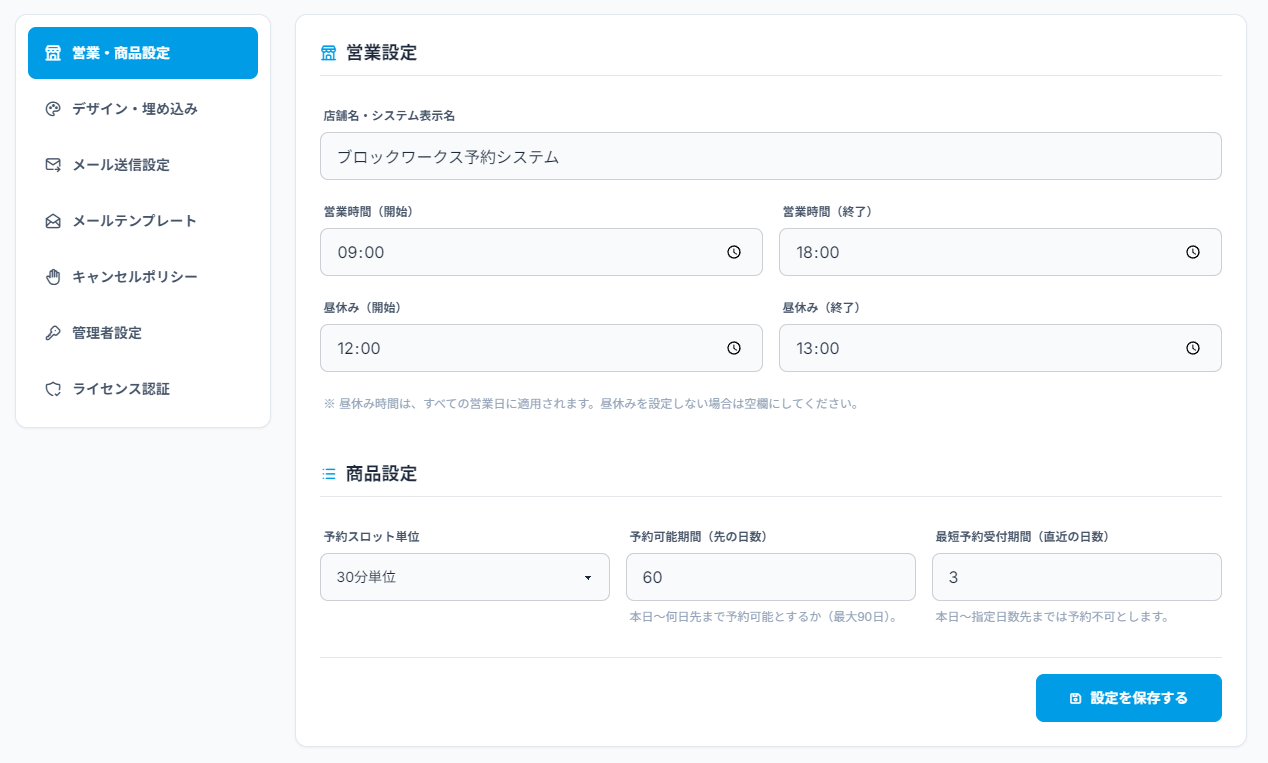
店舗の営業時間や予約受付ルールを定義します。
店舗名・システム表示名 : 各画面やメールに表示される名称です(必須)。
営業時間(開始 / 終了) : 予約の受付を開始・終了する時間です。
昼休み(開始 / 終了) : 全営業日に一括適用される休憩時間です(空欄で無効化)。
予約スロット単位 : カレンダーの最小表示・予約単位(15分 / 30分)を選択します。
予約可能期間(先の日数) : 本日から最大何日先までの予約枠を開放するかを設定します(1〜90日)。
最短予約受付期間(直近の日数) : 本日から指定日数以内の直近は予約不可とします。
デザイン・埋め込み
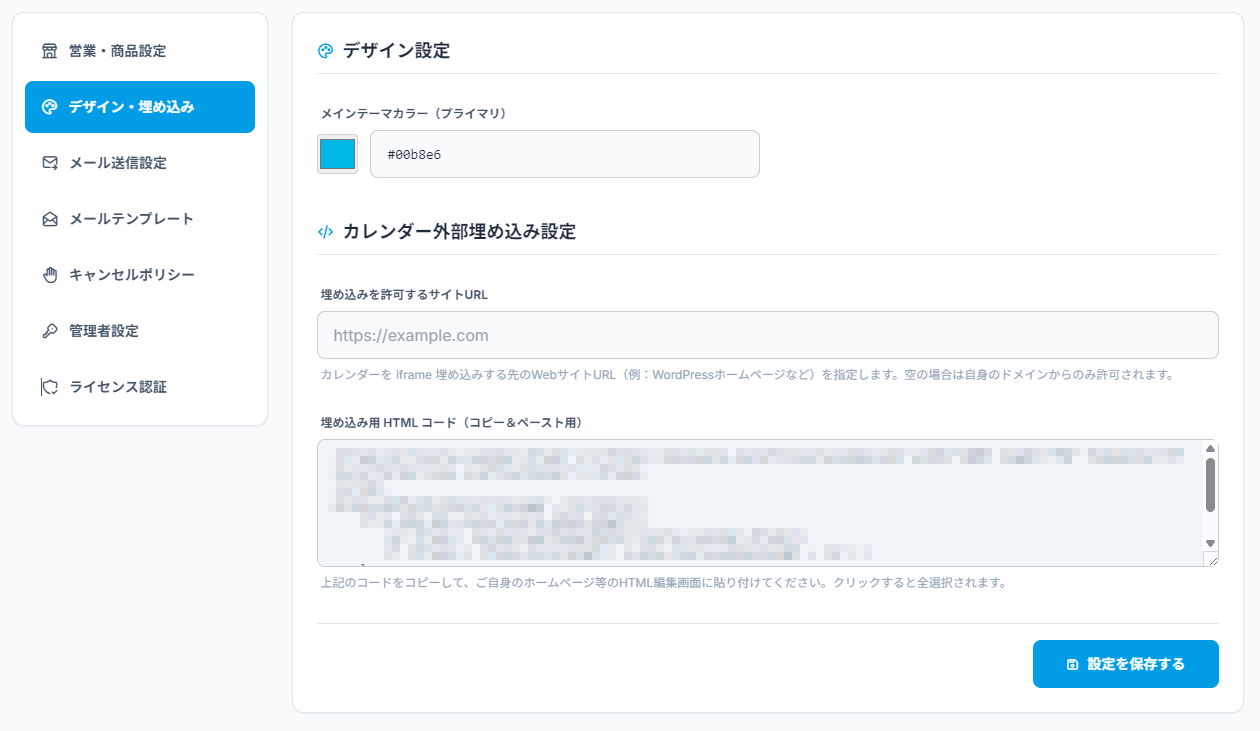
予約画面の配色のカスタマイズとホームページへの組み込み設定です。
メインテーマカラー : カラーピッカーまたはカラーコード(例: #009fe8)で指定します。
埋め込みを許可するサイトURL : 外部ドメイン(外部運営のブログ等)からiframe埋め込みを許可する場合にドメインURLを登録します(空欄で自ドメイン内のみ許可)。
埋め込み用HTMLコード : ご自身のWebサイトにカレンダーを埋め込むためのコードが生成されます。
埋め込んだhtmlには、顧客情報は表示されず、「時間:予約済み」と表示されます。
メール送信設定
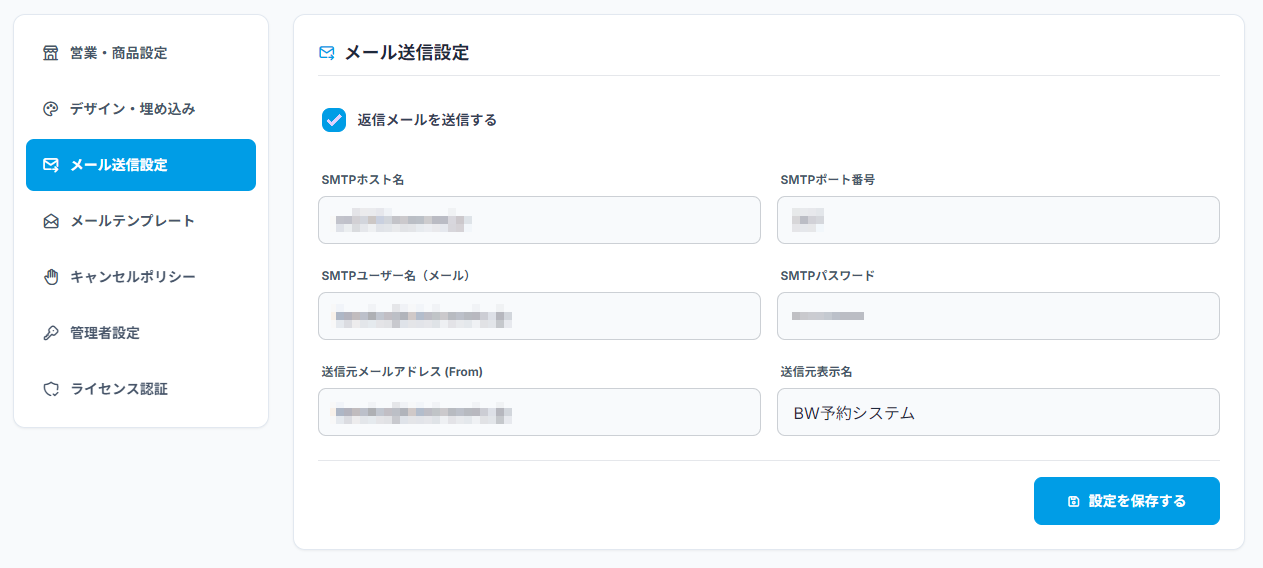
予約確定時やキャンセル時に自動配信されるメール送信のサーバー(SMTP)定義です。
返信メールを送信する (チェックボックス) : オンにすると、自動配信メールが送信されます。
オフにすると、一切の通知が届きません。SMTPサーバー設定 : 送信に使用するホスト名、ポート、ユーザー名、パスワード、送信元メールアドレス(From)、および送信元表示名を設定します。
メール設定は、お使いのサーバによって異なるため、設定情報は借りているレンタルサーバ会社に聞いてください。
メールテンプレート
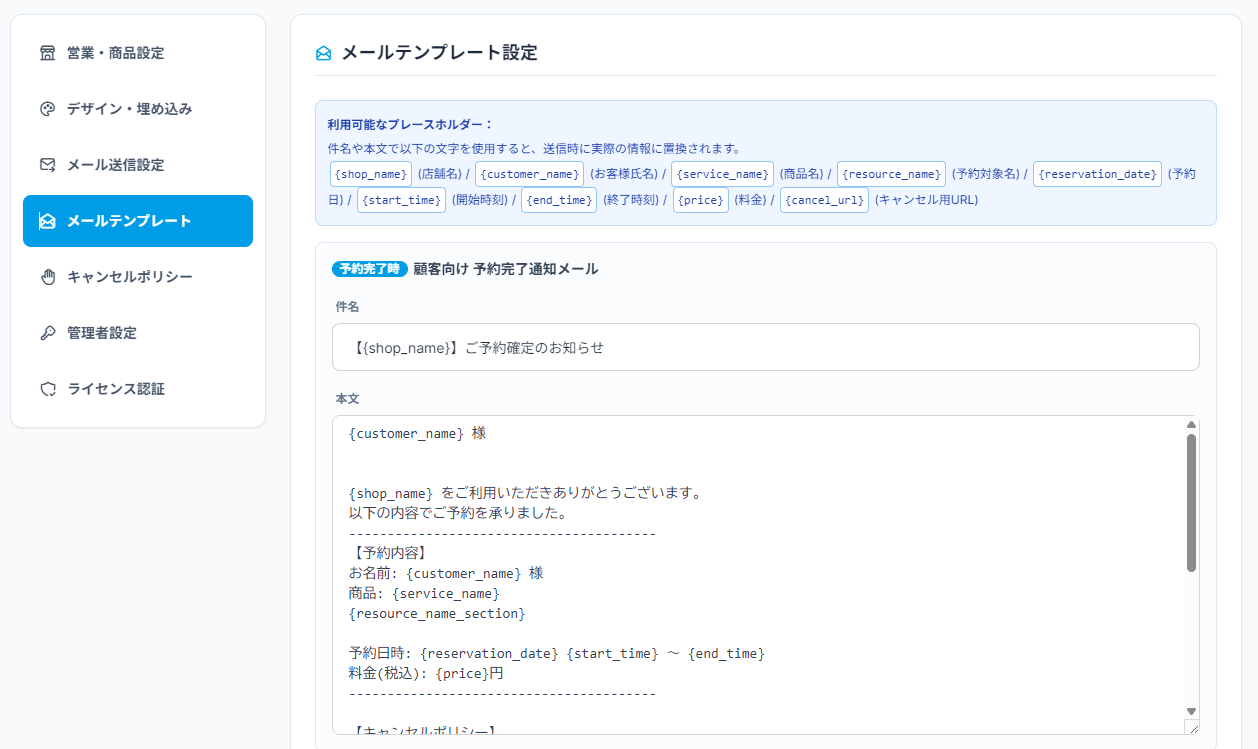
顧客に自動送信されるメールの「件名」と「本文」を編集します。
「予約完了時」と「キャンセル時」のそれぞれにテンプレートが用意されています。
置換プレースホルダー : 本文や件名に以下の記述を含めると、送信時に自動で顧客の予約データに変換されます。
利用可能なプレースホルダー
{shop_name} : 店舗名
{customer_name} : 顧客名
{service_name} : 商品名
{resource_name} : 予約対象名
{reservation_date} : 予約日
{start_time} : 開始時刻
{end_time} : 終了時刻
{price} : 料金
{cancel_url} : キャンセル用専用URL (キャンセルURLが有効な場合)
キャンセルポリシー
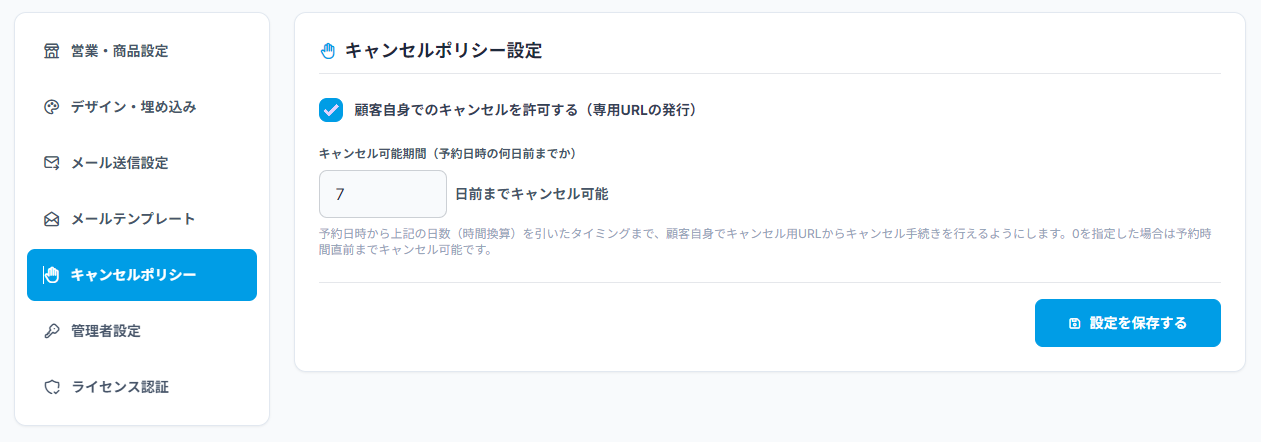
お客様自身によるオンライン上でのキャンセル可否と、対応期間のルールを設定します。
キャンセル専用URLを有効化する : オンにすると、 {cancel_url} が使えるようになり、メールテンプレートに記述すると、キャンセル用URL出力されます。顧客は、そこからキャンセルできるようになります。
キャンセル可能期限 : 予約日時の何日前までオンラインキャンセルを許可するかを設定します(例: 7日前)。それ以降は顧客側がオンラインでキャンセルできなくなりますので、電話連絡等を促してください。
本機能を追加した時は、「顧客へ送信されるメールテンプレート」に{cancel_url}の情報を必ず挿入してください。挿入しないとこのURLが顧客へ伝わりません。
例文)
【キャンセルポリシー】
予約日時から7日前までは、以下のURLよりキャンセルを行うことができます。
{cancel_url}
※それ以降のキャンセルは、お電話でのみ受け付けております。
管理者設定
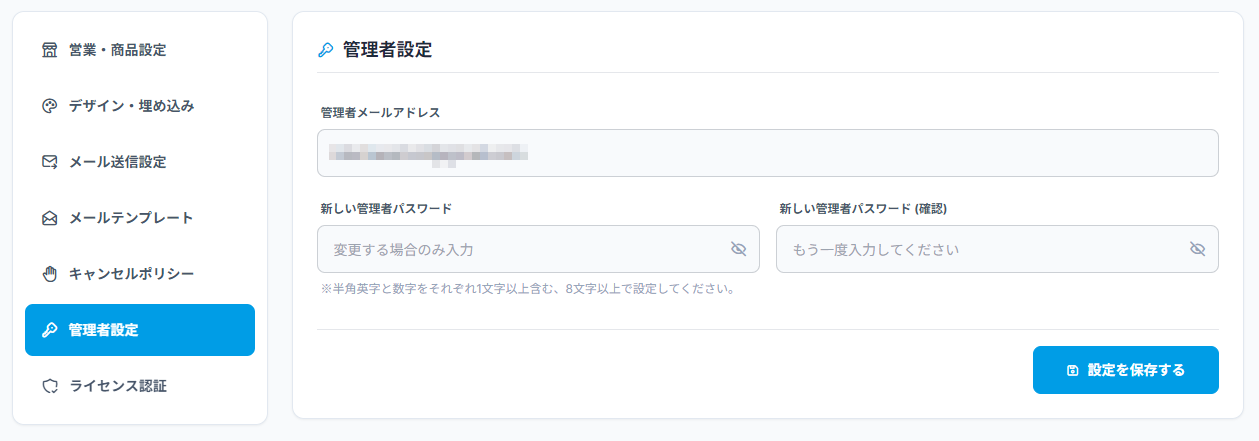
管理画面へのログインアカウント情報の変更です。
管理者メールアドレス : ログインIDとして使用するメールアドレスを変更します。
新しいパスワード : ログインパスワードを変更します(変更時のみ入力、8文字以上、半角英字・数字をそれぞれ1文字以上必要)。
ライセンス認証
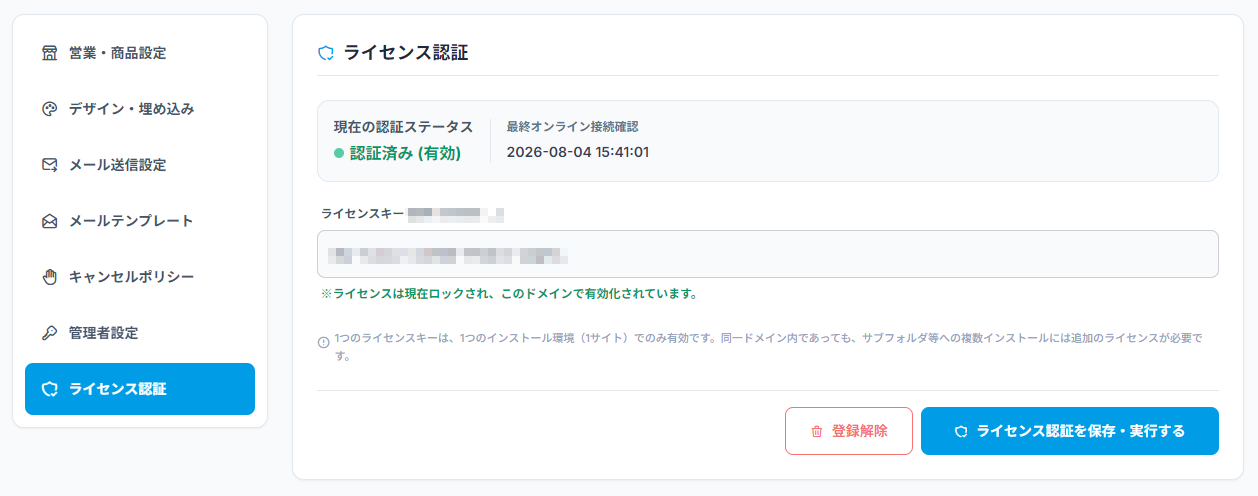
本システムの利用資格を有効化するための認証です。
ライセンスキー : 当社より発行されたキーを入力し、「ライセンス認証」を行うとシステムが本番稼働状態になります。
登録解除 : 登録されているライセンスの紐づけを解除し、別の環境に移管する際などに使用します。
当ツールのライセンスは、1ドメインに対してのみ有効です。
例えば、「example.com」と「yoyaku1.example.com」の2サイトで動作させることはできません。複数でご利用の場合は、追加ライセンス料金(同料金)をお支払いください。
原則として、ご購入手続き完了後の登録ドメイン変更は承っておりません。別のドメインやサブドメインで使用される場合は、新しくライセンスをご購入いただく必要があります。